
7 de out. de 2026
Agente para peças gráficas e vídeo
Como pedir peças com a marca da empresa sem descrever cor nem logo, refazer a mesma peça em outros formatos, usar lugares e produtos reais e dar movimento a uma imagem.
Quem cuida das peças da comunicação interna vive de desdobramento. A campanha nasce como banner de e-mail, vira story para o celular, cartaz para o refeitório e card para o WhatsApp, e cada formato pede uma nova rodada de ajuste. No meio disso, a foto do banco de imagens que não parece a empresa e o pedido de “um videozinho” na véspera.
Este guia mostra como o agente do Comunica.In cria essas peças com a marca da empresa, refaz a mesma peça em outro formato sem cortar, usa lugares e produtos reais e dá movimento a uma imagem. Todas as telas são do produto, numa conta de demonstração.
Antes de começar
O agente desenha com o que está no Kit de marca, em Personalizar. Quanto mais completo o Kit, menos você precisa descrever no pedido.
- Cores e logo: a peça gráfica sai com a paleta da marca e com a logo do Kit, quando ela está cadastrada.
- Imagens de referência: as fotos da empresa que o Kit guarda servem de referência de ambiente e de pessoas nas fotos que o agente cria.
- Estilos: grupos de imagens com a mesma estética. Com quatro ou mais imagens, o agente aprende o estilo e pode usá-lo nas próximas peças.
- Elementos (no Estúdio): lugares, produtos e pessoas da empresa, com fotos. Pessoa só entra com a autorização dela confirmada na tela.
Cinco trabalhos que você entrega para o agente
Empresa, números e pessoas são de uma conta de demonstração.
1) Pedir a peça sem descrever cor nem logo
Diga o que é a peça, onde ela vai e o texto exato. Não precisa falar de cor, fonte ou logo: isso vem do Kit de marca. Peça gráfica é a imagem com texto, logo e paleta, como banner, capa e card.
Faz um banner de e-mail para a Feira de Saúde da ACME. Título: "Feira de Saúde ACME". Linha de apoio: "22 e 23/10, no refeitório da fábrica".
Em cerca de 30 segundos o banner aparece na conversa, no azul e amarelo da marca, com o título e a linha de apoio escritos como você mandou. O agente conta o que decidiu: aqui, avisou que não usou nenhum estilo do Kit porque o único cadastrado destoava da paleta, e que a logo ficou de fora porque o Kit da conta ainda não tem uma.

2) A mesma peça em outro formato
Banner de e-mail, faixa larga, quadrado, retrato ou story. Peça o formato novo na mesma conversa e o agente recompõe a peça para o espaço novo, em vez de cortar a que já existe.
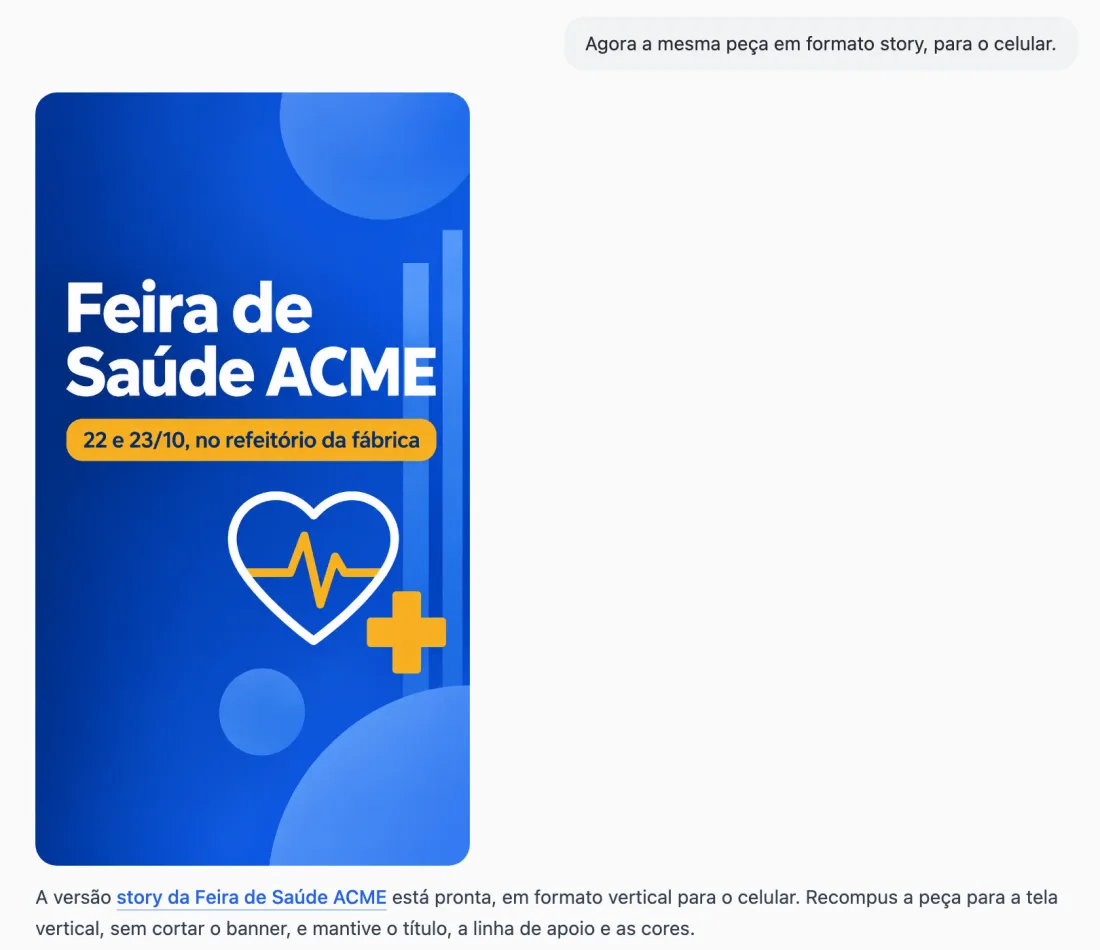
Agora a mesma peça em formato story, para o celular.
O story saiu em 27 segundos, com título, linha de apoio e cores mantidos e os elementos redistribuídos na vertical. O agente pediu para conferir a leitura do título e da data na tela pequena.
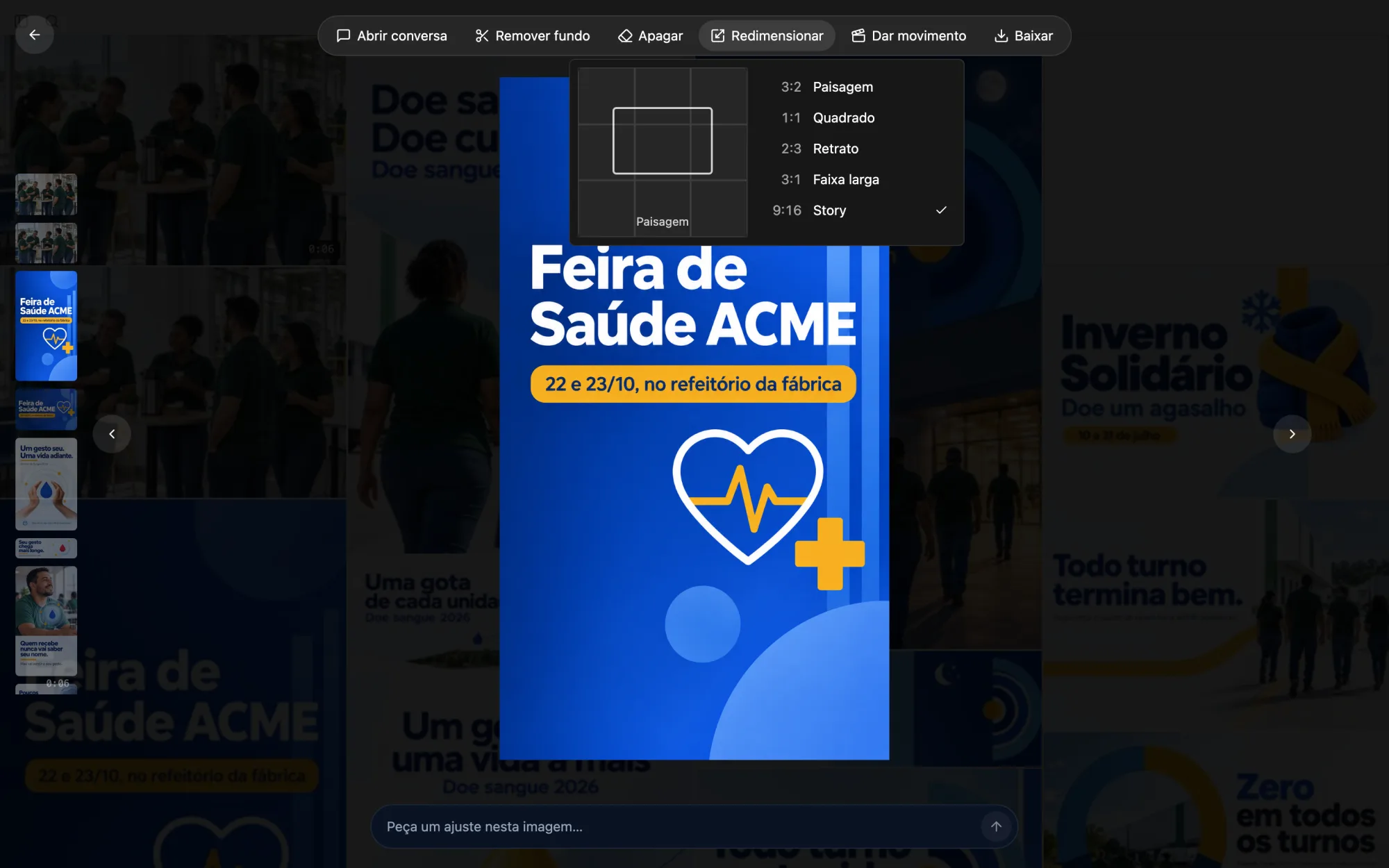
Tudo o que o agente cria fica no Estúdio, a galeria de imagens da conta. Abra uma peça para ver as versões ao lado e usar as ações do topo: Remover fundo, Apagar (você pinta a área que quer tirar), Redimensionar (escolha paisagem, quadrado, retrato, faixa larga ou story), Dar movimento, Baixar e Abrir conversa, que volta para a conversa onde a peça nasceu. Toda imagem gerada também entra na Biblioteca.
3) Uma foto para abrir o boletim
Foto é o outro modo: cena fotográfica, sem texto e sem logo. As imagens de referência do Kit entram para a foto parecer a empresa, com o uniforme e o ambiente certos. Erro comum é pedir texto dentro de foto; para isso, peça uma peça gráfica.
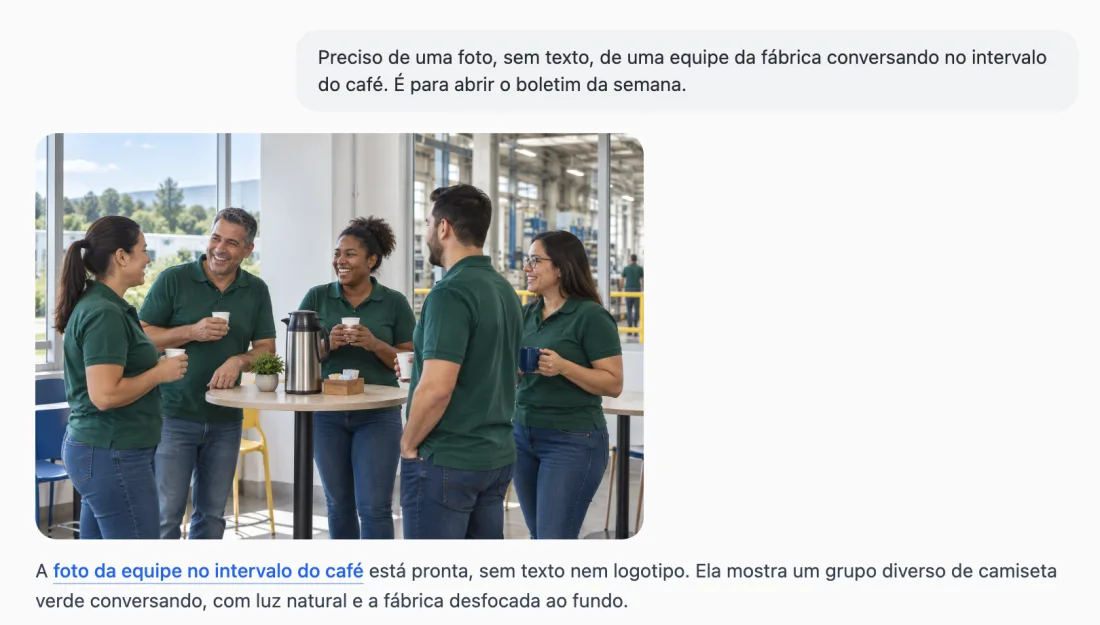
Preciso de uma foto, sem texto, de uma equipe da fábrica conversando no intervalo do café. É para abrir o boletim da semana.
Em 37 segundos veio a foto da equipe de camiseta verde, com luz natural e a fábrica ao fundo. O agente avisou que ela ainda não estava em nenhum rascunho e ofereceu aplicar no topo do boletim desta semana.
4) Lugares e produtos como eles são
Quando a peça precisa mostrar a fábrica de verdade ou o produto com o rótulo certo, cadastre o lugar ou o produto em Estúdio, na aba Elementos, com até seis fotos de ângulos diferentes. No pedido, use o botão + da caixa de mensagem, escolha Elemento e marque o que deve aparecer. O nome entra no texto como uma etiqueta.
Cartaz quadrado para o lançamento interno do [Suco de Caju] com a [Fábrica de Campinas] ao fundo. Título: "Chegou o Suco de Caju".
O cartaz saiu com a garrafa e a fachada da fábrica fiéis às fotos cadastradas. O agente escolheu sozinho um estilo do Kit que combinava com produto de alimento e disse o que revisar: uma das fotos de referência mostrava o verso da garrafa, então vale conferir se o rótulo saiu como o real.
Pessoas também podem ser elementos, como uma diretora que aparece nos comunicados de resultado. Para cadastrar, você confirma que tem a autorização da pessoa para usar a imagem dela, e a data da confirmação fica registrada.
5) Dar movimento a uma imagem
Um clipe curto chama mais atenção que a imagem parada. Abra a imagem, na conversa ou no Estúdio, e clique em Dar movimento. O pedido vai para o agente assim:
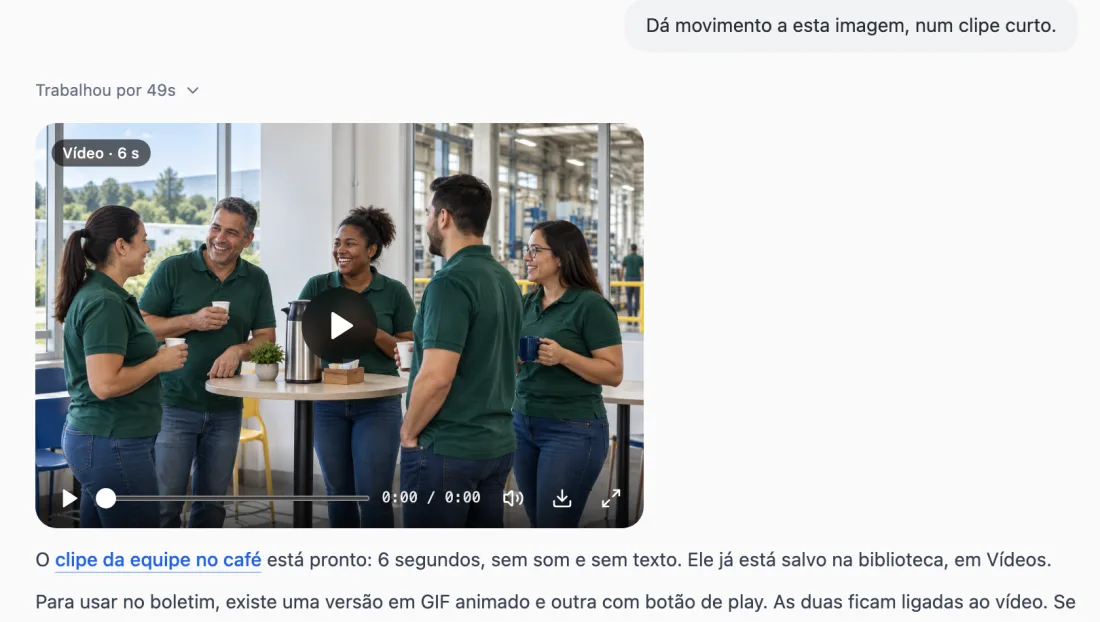
Dá movimento a esta imagem, num clipe curto.
Em 49 segundos a foto do café virou um vídeo de 6 segundos, sem som e sem texto, com a câmera avançando devagar e a equipe conversando. O vídeo fica salvo na Biblioteca, em Vídeos, e o agente ofereceu duas versões para usar no boletim: um GIF animado e uma imagem com botão de play que leva ao vídeo.
O que continua com você
A execução é do agente. O julgamento é seu. Ele cria, ajusta e aplica a peça no rascunho, mas nunca envia sozinho: o clique em Enviar é sempre de uma pessoa.
- Conferir texto, data e rótulo de produto na peça antes de usar.
- Decidir quando uma pessoa real aparece numa imagem, e só com a autorização dela.
- Escolher o que vale virar vídeo. Cada imagem leva de 20 a 60 segundos e, como os vídeos, consome a utilização da conta.
Deixe no automático
O que economiza tempo aqui é cadastrar uma vez e não descrever de novo:
- Kit de marca completo, com logo e imagens de referência: toda peça e toda foto saem com a cara da empresa sem você pedir.
- Estilos da marca: monte um estilo com quatro ou mais imagens e escolha-o pelo botão + quando quiser aquela estética.
- Elementos: as unidades, os produtos e as pessoas autorizadas ficam prontos para qualquer pedido.
- Biblioteca: toda imagem gerada entra nela e pode ser usada em qualquer comunicado, no editor ou pelo agente.
Menos retrabalho de formato, mais tempo de criação
O agente não substitui o olhar de quem conhece a marca. Ele tira de você o desdobramento, o ajuste de formato e a busca pela foto que pareça a empresa, para sobrar tempo para a ideia da campanha e para a revisão do que vai sair.
—Escrito por Time Comunica.In